
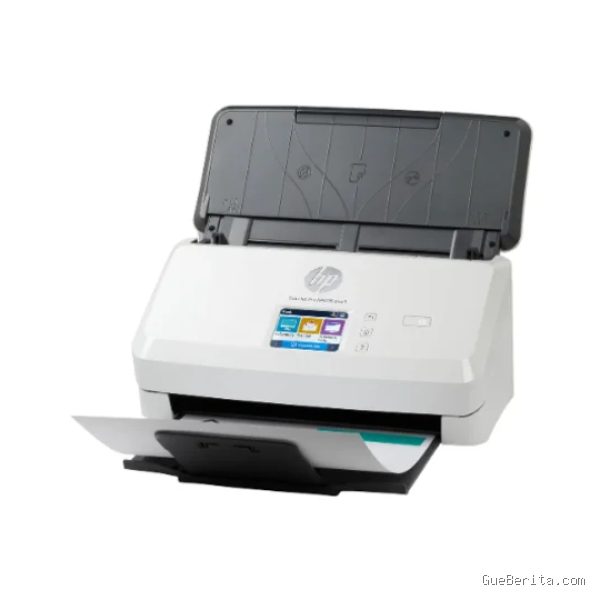
GueBerita.com – Kebutuhan untuk mendigitalkan dokumen fisik sering kali muncul secara mendadak, baik itu untuk keperluan pendaftaran daring, pengiriman berkas pekerjaan, atau sekadar menyimpan arsip pribadi. Anda tidak memerlukan perangkat pemindai atau scanner fisik yang mahal dan memakan tempat untuk mendapatkan hasil digital yang rapi. Kamera ponsel pintar modern sudah lebih dari cukup untuk menghasilkan dokumen digital berkualitas tinggi, asalkan Anda mengetahui teknik dan alat yang tepat.
Proses memindai dokumen dengan ponsel bukan sekadar memotret kertas. Jika Anda hanya mengambil foto biasa, hasilnya sering kali miring, tidak fokus, memiliki bayangan yang mengganggu, atau pencahayaannya tidak merata. Untuk mendapatkan hasil yang terlihat profesional seperti dokumen asli yang dipindai, diperlukan bantuan perangkat lunak atau fitur bawaan yang mampu melakukan koreksi perspektif dan peningkatan kontras secara otomatis.
Memanfaatkan Fitur Bawaan di Ponsel
Banyak produsen ponsel saat ini telah menyertakan fitur pemindai dokumen langsung di dalam aplikasi kamera atau galeri foto mereka. Pengguna perangkat berbasis iOS dapat memanfaatkan aplikasi Catatan (Notes). Caranya, buka catatan baru, ketuk ikon kamera, lalu pilih opsi Pindai Dokumen. Kamera akan secara otomatis mendeteksi tepi kertas dan menangkap gambar tersebut. Keunggulan metode ini adalah kemampuannya untuk memotong bagian yang tidak perlu secara presisi dan menyesuaikan warna agar teks terlihat kontras di atas latar belakang putih.
Bagi pengguna perangkat Android, fitur serupa sering kali tersedia di dalam aplikasi Google Drive atau melalui integrasi Google Lens. Di aplikasi Google Drive, Anda dapat menekan ikon tambah, lalu memilih opsi Pindai. Aplikasi ini akan memandu Anda untuk mengambil gambar, lalu secara otomatis melakukan pembersihan latar belakang. Keuntungan menggunakan metode bawaan ini adalah privasi yang lebih terjaga karena data tidak perlu diunggah ke aplikasi pihak ketiga yang tidak dikenal.
Aplikasi Pihak Ketiga untuk Kebutuhan Spesifik
Jika Anda memerlukan fitur yang lebih canggih, seperti pengenalan teks (OCR) atau kemampuan untuk menandatangani dokumen langsung di layar, aplikasi pihak ketiga bisa menjadi solusi. Beberapa aplikasi populer yang sering digunakan antara lain Adobe Scan, Microsoft Lens, atau CamScanner. Aplikasi-aplikasi ini dirancang khusus untuk memproses dokumen dengan algoritma yang lebih kompleks.
Aplikasi ini biasanya menawarkan fitur untuk menggabungkan beberapa halaman menjadi satu file PDF secara otomatis, memutar orientasi gambar, hingga menghapus noda atau bekas lipatan pada kertas. Namun, perlu diingat bahwa beberapa aplikasi pihak ketiga mungkin menampilkan iklan atau meminta langganan berbayar untuk fitur premium. Gunakan aplikasi ini hanya jika fitur bawaan ponsel Anda dirasa kurang memadai untuk kebutuhan spesifik yang Anda miliki.
Teknik Pengambilan Gambar yang Optimal
Hasil akhir dokumen digital sangat bergantung pada cara Anda mengambil gambar. Kesalahan umum yang sering dilakukan adalah memotret dalam kondisi pencahayaan yang minim, yang mengakibatkan gambar berbintik atau kabur. Pilihlah area dengan cahaya alami yang terang, seperti di dekat jendela pada siang hari. Hindari cahaya langsung yang terlalu kuat karena dapat menimbulkan pantulan pada kertas, terutama jika dokumen Anda dilapisi plastik atau menggunakan kertas yang mengilap.
Posisikan ponsel Anda sejajar dengan dokumen. Jika Anda memotret dari sudut yang terlalu miring, perangkat lunak memang bisa mengoreksi perspektifnya, namun kualitas teks di bagian tepi akan menurun. Letakkan dokumen di atas permukaan yang kontras, misalnya di atas meja kayu jika dokumen Anda berwarna putih. Hal ini membantu aplikasi mendeteksi tepi kertas dengan lebih akurat sehingga proses pemotongan otomatis menjadi lebih bersih.
Hal yang Perlu Diperhatikan dalam Privasi dan Keamanan
Mengingat dokumen yang dipindai sering kali berisi data sensitif seperti KTP, kartu keluarga, atau kontrak, aspek keamanan tidak boleh diabaikan. Jika Anda menggunakan aplikasi pihak ketiga, pastikan untuk membaca kebijakan privasi mereka. Hindari mengunggah dokumen penting ke server aplikasi yang tidak jelas keamanannya. Jika memungkinkan, pilihlah aplikasi yang menawarkan pemrosesan secara lokal di perangkat tanpa harus mengunggah file ke awan (cloud) milik pengembang.
Selain itu, setelah dokumen berhasil dikirim atau diunggah ke tujuan yang semestinya, biasakan untuk menghapus file tersebut dari galeri ponsel Anda. Sering kali, kita lupa bahwa tumpukan foto dokumen di galeri bisa menjadi celah keamanan jika ponsel hilang atau diakses oleh orang lain. Gunakan fitur folder aman atau enkripsi jika ponsel Anda menyediakannya.
Kesalahan Umum yang Harus Dihindari
Jangan terburu-buru saat memotret. Banyak orang gagal mendapatkan hasil yang tajam karena tangan yang gemetar atau tombol rana ditekan terlalu cepat sebelum kamera sempat melakukan fokus otomatis. Pastikan fokus benar-benar terkunci pada teks sebelum menekan tombol. Jika dokumen memiliki tulisan yang kecil, pastikan pencahayaan cukup agar kamera tidak kesulitan membedakan antara huruf dan latar belakang.
Hindari pula penggunaan lampu kilat (flash) secara langsung. Cahaya kilat yang memantul pada kertas akan menciptakan titik terang yang menutupi tulisan, sehingga dokumen menjadi tidak terbaca. Jika ruangan gelap, lebih baik gunakan lampu meja atau sumber cahaya eksternal dari samping untuk menerangi dokumen secara merata.
Kesimpulan
Memindai dokumen dengan ponsel adalah cara praktis dan efisien yang bisa dilakukan siapa saja tanpa alat tambahan. Kunci utama untuk mendapatkan hasil berkualitas terletak pada pencahayaan yang cukup, posisi kamera yang sejajar, serta penggunaan fitur pemindai yang tepat baik dari bawaan sistem maupun aplikasi pihak ketiga. Dengan memperhatikan keamanan data dan teknik pengambilan yang benar, Anda bisa menghasilkan dokumen digital yang rapi, profesional, dan siap digunakan untuk berbagai keperluan administrasi.
📷 Photo by bosofficejayajatim.web.indotrading.com