
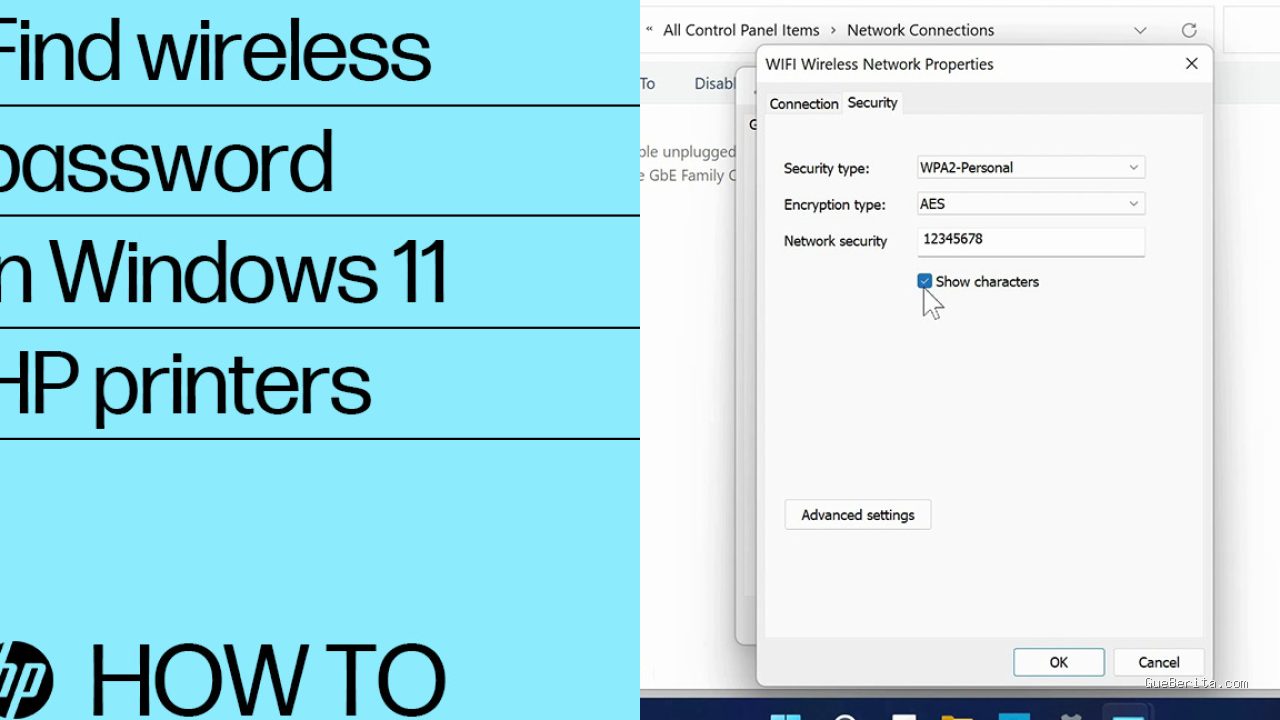
GueBerita.com – Lupa kata sandi WiFi yang sudah tersimpan di HP merupakan masalah umum, terutama saat Anda ingin menghubungkan perangkat baru namun tidak lagi mengingat kombinasi karakternya. Sistem operasi modern sebenarnya telah menyediakan mekanisme untuk melihat kembali kredensial tersebut tanpa harus melakukan reset pada router atau meminta akses ulang kepada pemilik jaringan.
Cara untuk melihat password WiFi yang tersimpan sangat bergantung pada versi sistem operasi yang digunakan. Android versi 10 ke atas dan iOS 16 ke atas kini memiliki fitur bawaan yang memungkinkan pengguna menampilkan kata sandi dalam bentuk kode QR atau teks langsung di pengaturan jaringan.
Menggunakan Fitur Kode QR di Android
Untuk perangkat Android yang menjalankan versi 10 atau lebih baru, metode yang paling efisien adalah melalui fitur berbagi jaringan. Anda tidak akan langsung melihat teks password, melainkan kode QR yang menyimpan informasi tersebut.
Langkah-langkahnya meliputi:
- Buka menu Pengaturan atau Settings di ponsel Anda.
- Pilih menu Koneksi atau Jaringan Internet.
- Masuk ke bagian WiFi dan pastikan Anda terhubung ke jaringan yang ingin diketahui sandinya.
- Ketuk ikon gerigi atau tombol detail di samping nama WiFi tersebut.
- Cari opsi Bagikan atau Share yang biasanya ditandai dengan ikon kode QR.
- Setelah kode QR muncul, ambil tangkapan layar atau screenshot.
- Gunakan aplikasi pemindai QR atau Google Lens untuk membaca isi kode tersebut.
- Informasi sandi biasanya akan muncul sebagai teks di bawah atau di samping hasil pemindaian.
Perlu diingat, beberapa antarmuka ponsel mungkin meminta verifikasi keamanan seperti PIN, pola, atau sidik jari sebelum menampilkan kode QR tersebut. Ini adalah lapisan keamanan standar agar orang lain tidak bisa sembarangan melihat data akses jaringan Anda.
Melihat Kata Sandi di iPhone (iOS 16 ke atas)
Pengguna perangkat Apple kini jauh lebih mudah untuk memeriksa kata sandi WiFi yang pernah tersimpan. Apple telah mengintegrasikan fitur ini langsung ke dalam pengaturan sistem tanpa memerlukan aplikasi pihak ketiga.
Caranya adalah sebagai berikut:
- Buka menu Pengaturan pada iPhone Anda.
- Pilih opsi WiFi.
- Ketuk ikon informasi (i) yang berada di sebelah kanan nama jaringan WiFi yang sedang atau pernah terhubung.
- Cari kolom bertuliskan Kata Sandi.
- Ketuk kolom tersebut, dan ponsel akan meminta autentikasi menggunakan Face ID, Touch ID, atau kode sandi layar kunci Anda.
- Setelah verifikasi berhasil, karakter sandi yang tersembunyi akan terlihat dengan jelas.
Fitur ini sangat berguna jika Anda ingin membagikan akses kepada orang lain tanpa perlu memberikan perangkat Anda untuk dioperasikan oleh mereka.
Batasan dan Hal yang Perlu Diperhatikan
Tidak semua perangkat memiliki kemudahan akses yang sama. Jika Anda menggunakan Android versi lama, sistem keamanan biasanya mengenkripsi file konfigurasi WiFi di dalam folder sistem. Mengakses file ini memerlukan akses root, yang sangat tidak disarankan bagi pengguna awam karena berisiko merusak garansi dan stabilitas sistem operasi.
Jika Anda tidak menemukan opsi untuk melihat password, hindari mengunduh aplikasi pihak ketiga yang menjanjikan “WiFi Password Viewer” atau sejenisnya dari sumber tidak resmi. Banyak dari aplikasi semacam ini berisiko mengandung malware atau iklan agresif yang justru membahayakan privasi data di ponsel Anda.
Alternatif Jika Fitur Bawaan Tidak Tersedia
Jika perangkat Anda tidak mendukung fitur lihat sandi secara langsung, cara paling praktis adalah dengan mengecek fisik router WiFi. Sebagian besar perangkat router memiliki stiker di bagian belakang atau bawah yang mencantumkan nama jaringan (SSID) dan kata sandi bawaan (default). Jika pemilik jaringan belum mengubahnya, informasi di stiker tersebut adalah kunci yang Anda cari.
Selain itu, Anda bisa masuk ke halaman admin router melalui browser di ponsel dengan mengetikkan alamat IP router (biasanya 192.168.1.1 atau 192.168.0.1). Namun, metode ini mengharuskan Anda mengetahui username dan password akses admin router, yang seringkali berbeda dengan password WiFi itu sendiri.
Kesalahan yang Sering Terjadi
Kesalahan umum yang sering dilakukan pengguna adalah mencoba melakukan reset pabrik pada router saat lupa kata sandi. Tindakan ini tidak hanya menghapus kata sandi WiFi, tetapi juga menghapus semua pengaturan konfigurasi internet dari penyedia layanan (ISP). Jika Anda tidak memiliki data konfigurasi tersebut, koneksi internet Anda justru akan terputus sepenuhnya dan memerlukan teknisi untuk memperbaikinya.
Selalu prioritaskan penggunaan fitur bawaan sistem operasi karena metode ini bersifat resmi, aman, dan tidak memerlukan modifikasi perangkat lunak yang berisiko. Jika Anda berada di jaringan publik atau milik orang lain, pastikan untuk selalu meminta izin sebelum mencoba mengetahui atau membagikan kata sandi tersebut.
Kemampuan untuk melihat kembali password WiFi yang tersimpan memberikan fleksibilitas saat Anda perlu menghubungkan perangkat tambahan seperti laptop atau tablet. Dengan memanfaatkan fitur bawaan pada Android dan iOS, Anda dapat mengakses kembali informasi tersebut secara cepat tanpa perlu melakukan tindakan berisiko pada sistem keamanan perangkat maupun router.
📷 Photo by support.hp.com