GueBerita.com – Mengubah foto tulisan menjadi teks digital atau proses yang dikenal sebagai Optical Character Recognition (OCR) adalah solusi praktis untuk menghindari pengetikan manual yang memakan waktu. Teknologi ini memungkinkan HP Anda membaca karakter dari gambar, dokumen fisik, atau catatan tangan dan mengubahnya menjadi format teks yang bisa disunting, disalin, atau dibagikan secara instan.
Kebutuhan akan fitur ini sering muncul saat Anda perlu mendigitalisasi catatan kuliah, menyalin isi dokumen penting, atau mengambil informasi dari papan pengumuman tanpa harus mencatatnya secara manual. Agar proses konversi ini berjalan akurat, pemahaman mengenai cara kerja dan batasan teknologi ini sangat diperlukan.
Memanfaatkan Fitur Bawaan HP
Hampir semua ponsel pintar modern, baik berbasis Android maupun iOS, sudah menanamkan teknologi OCR langsung ke dalam sistem operasi atau aplikasi galeri foto. Ini adalah metode tercepat karena Anda tidak perlu mengunduh aplikasi tambahan.
Untuk pengguna iPhone dengan fitur Live Text, Anda hanya perlu membuka aplikasi Foto, pilih gambar yang berisi tulisan, lalu ketuk dan tahan pada teks tersebut. Sistem akan secara otomatis menyeleksi kata-kata yang terdeteksi. Anda kemudian bisa memilih opsi salin, terjemahkan, atau cari di web. Jika teks berada dalam video, Anda cukup menjeda video tersebut dan melakukan langkah yang sama.
Pengguna Android dapat memanfaatkan Google Lens yang biasanya terintegrasi pada aplikasi Google Photos atau melalui pintasan di bilah pencarian Google. Saat membuka foto di Google Photos, cari tombol bertuliskan Lens atau Salin Teks. Google akan memindai gambar dan menyorot teks yang ditemukan. Anda dapat menyalin teks tersebut ke papan klip atau langsung menerjemahkannya ke bahasa lain.
Menggunakan Google Drive untuk Dokumen Kompleks
Jika Anda memiliki dokumen fisik berupa kertas yang cukup panjang, Google Drive melalui peramban web di HP atau aplikasinya menawarkan metode yang sangat efektif. Caranya adalah dengan mengunggah foto dokumen tersebut ke Google Drive. Setelah terunggah, buka file foto tersebut dengan Google Docs. Sistem akan secara otomatis membuat dokumen baru yang berisi gambar asli di bagian atas dan hasil konversi teks di bagian bawahnya.
Metode ini sering kali memberikan hasil yang lebih rapi dalam hal tata letak dibandingkan fitur OCR instan di galeri foto, karena Google Docs mencoba mempertahankan struktur paragraf asli. Ini sangat berguna jika Anda perlu mengedit isi dokumen tersebut secara menyeluruh.
Faktor Penentu Keberhasilan Konversi
Meskipun teknologi OCR sudah sangat canggih, hasil akhirnya tetap bergantung pada kualitas foto yang Anda ambil. Beberapa hal berikut sering menjadi penyebab mengapa teks tidak terbaca atau hasilnya berantakan:
- Pencahayaan: Hindari bayangan yang jatuh tepat di atas tulisan. Pencahayaan yang merata dan terang akan membantu sistem membedakan antara huruf dan latar belakang.
- Ketajaman Gambar: Foto yang buram atau goyang akan menyulitkan algoritma mengenali bentuk karakter. Pastikan kamera fokus dengan stabil sebelum mengambil gambar.
- Sudut Pengambilan: Cobalah untuk mengambil foto dari posisi tegak lurus (sejajar) dengan dokumen. Distorsi perspektif akibat memotret dari sudut miring sering membuat sistem salah membaca karakter.
- Kualitas Tulisan Tangan: OCR bekerja paling optimal pada teks cetak atau tulisan tangan yang sangat rapi. Tulisan tangan yang sambung atau terlalu artistik sering kali menghasilkan karakter yang tidak terbaca atau salah terjemahan.
Kesalahan Umum yang Perlu Dihindari
Kesalahan paling sering dilakukan adalah menganggap hasil konversi 100% akurat tanpa perlu diperiksa kembali. Penting untuk selalu melakukan pengecekan ulang atau proofreading setelah teks berhasil dikonversi. Terkadang, sistem salah membaca huruf yang mirip seperti angka 0 dengan huruf O, atau angka 1 dengan huruf l kecil.
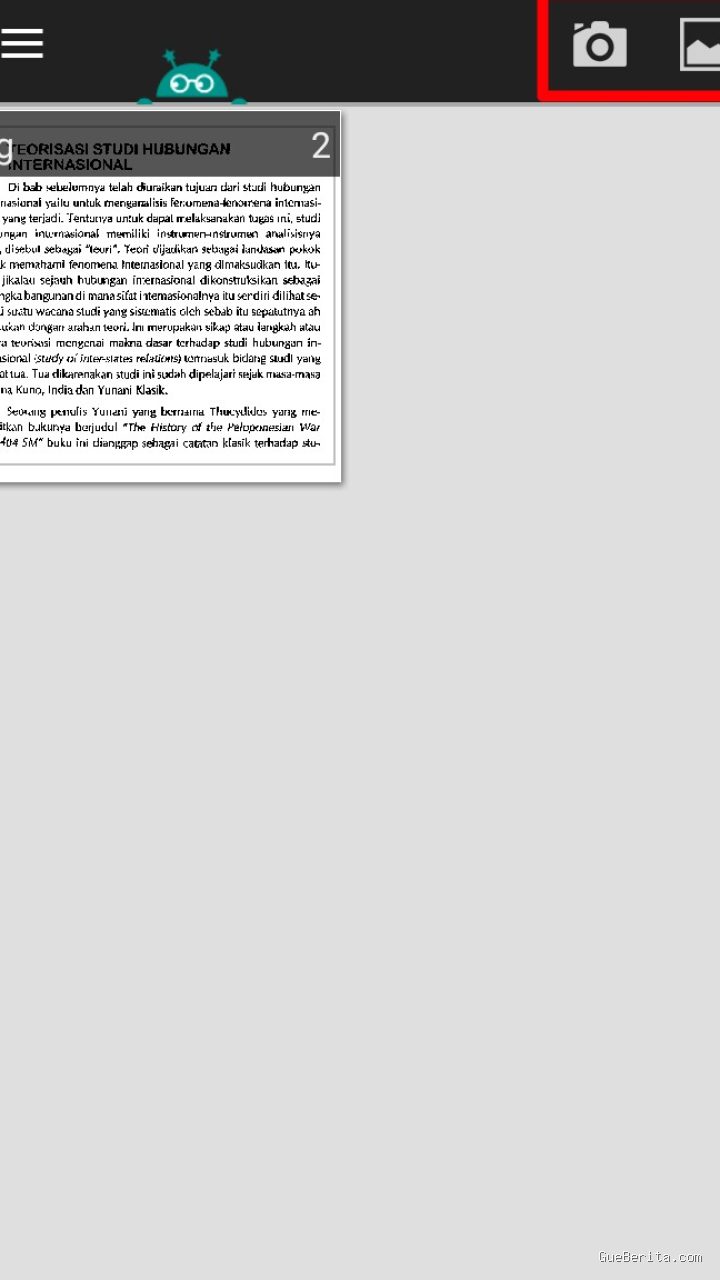
Selain itu, hindari mengunggah foto yang terlalu banyak mengandung elemen grafis atau desain yang rumit. Teks yang berada di atas gambar latar belakang yang ramai atau berwarna-warni sering kali membuat sistem gagal melakukan pemindaian dengan akurat. Jika memungkinkan, gunakan fitur pemindaian dokumen (document scanner) yang tersedia di aplikasi catatan atau aplikasi pemindai khusus untuk mendapatkan hasil yang lebih bersih.
Tips Memilih Metode yang Tepat
Gunakan fitur instan di galeri atau Google Lens jika Anda hanya perlu menyalin satu atau dua kalimat singkat dengan cepat. Gunakan Google Drive atau aplikasi pemindai dokumen khusus jika Anda perlu mengonversi dokumen multi-halaman atau dokumen formal yang memerlukan kerapian tata letak.
Jika Anda sering bekerja dengan dokumen berbahasa asing, pastikan pengaturan bahasa pada perangkat atau aplikasi OCR Anda sudah sesuai. Beberapa aplikasi OCR memerlukan pengaturan bahasa manual agar hasil pengenalan karakter menjadi lebih akurat, terutama untuk bahasa dengan aksara khusus.
Kemampuan mengubah foto menjadi teks adalah alat bantu yang sangat efisien jika digunakan dengan memperhatikan kualitas input gambar. Dengan memastikan pencahayaan yang cukup, stabilitas kamera, dan melakukan verifikasi pasca-konversi, Anda dapat menghemat waktu pengetikan secara signifikan dalam berbagai keperluan sehari-hari.
📷 Photo by ahlunnazar212.blogspot.com