GueBerita.com – Menghadapi kondisi HP yang tetap senyap padahal indikator volume sudah berada di posisi maksimal tentu sangat menjengkelkan. Masalah ini tidak selalu berarti ada kerusakan permanen pada perangkat keras, melainkan sering kali dipicu oleh pengaturan sistem yang tidak disadari atau konflik perangkat lunak ringan.
Sebelum memutuskan membawa perangkat ke tempat servis, ada baiknya melakukan pengecekan mandiri secara sistematis. Berikut adalah beberapa Penyebab dan langkah praktis yang bisa dilakukan untuk mengembalikan fungsi suara pada HP Anda.
Penyebab Umum yang Sering Terlewatkan
Terkadang masalah bukan terletak pada speaker, melainkan pada bagaimana HP berinteraksi dengan perangkat lain. Salah satu penyebab paling umum adalah fitur Bluetooth yang masih aktif dan tersambung ke perangkat eksternal seperti earphone nirkabel, speaker portable, atau sistem audio mobil yang berada di ruangan lain atau jarak dekat.
Jika HP terhubung ke perangkat audio Bluetooth, sistem akan mengalihkan output suara ke sana secara otomatis. Karena perangkat eksternal tersebut mungkin mati atau berada di luar jangkauan, Anda tidak akan mendengar suara apa pun dari speaker internal HP, meskipun volume sudah diatur ke tingkat tertinggi.
Selain itu, periksa fitur mode senyap atau mode Jangan Ganggu (Do Not Disturb). Sering kali, pengguna tidak sengaja mengaktifkan fitur ini melalui panel notifikasi. Mode ini akan membungkam semua suara notifikasi, panggilan, hingga media, terlepas dari pengaturan volume yang Anda buat.
Pengecekan Perangkat Lunak dan Pengaturan
Jika Bluetooth dan mode senyap bukan penyebabnya, periksa apakah ada aplikasi yang mengunci akses audio. Beberapa aplikasi pihak ketiga, terutama aplikasi pemutar musik atau pengedit video, terkadang mengalami crash di latar belakang dan memicu konflik pada driver audio sistem. Melakukan restart atau memulai ulang HP adalah langkah paling efektif untuk menyegarkan kembali sistem operasi dan menghentikan proses aplikasi yang macet.
Periksa juga pengaturan volume secara mendetail di menu pengaturan suara. Pada banyak sistem operasi Android, terdapat pemisahan volume untuk berbagai fungsi seperti volume media, volume nada dering, volume notifikasi, dan volume sistem. Pastikan Anda menaikkan volume pada kategori yang tepat, terutama volume media jika Anda sedang mencoba memutar video atau musik.
Beberapa HP juga memiliki fitur aksesibilitas yang membatasi output suara, seperti fitur Mono Audio atau batasan volume media untuk melindungi pendengaran. Pastikan fitur-fitur ini tidak dalam kondisi aktif yang tidak wajar.
Kondisi Fisik dan Lubang Speaker
Jika masalah tetap berlanjut, perhatikan kondisi fisik perangkat. Lubang speaker yang tersumbat oleh debu, kotoran, atau sisa serat kain dapat meredam suara secara signifikan. Jika lubang speaker tampak kotor, Anda bisa membersihkannya secara perlahan menggunakan sikat gigi berbulu halus yang kering. Hindari menggunakan benda tajam seperti jarum karena berisiko merusak membran speaker yang sangat tipis.
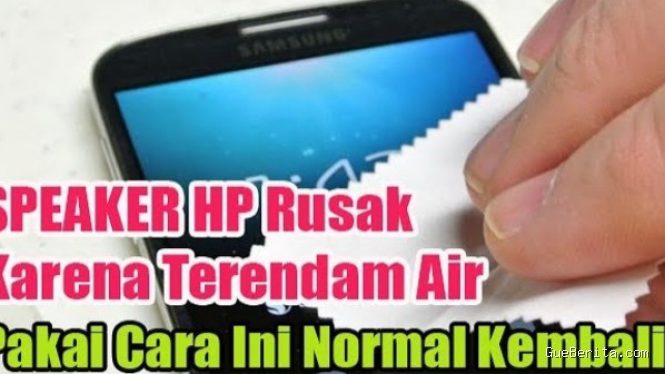
Selain itu, periksa apakah ada residu cairan di dalam lubang speaker. Kelembapan yang terjebak dapat mengganggu getaran membran speaker. Jika HP sempat terkena air, pastikan bagian lubang speaker benar-benar kering sebelum digunakan kembali.
Masalah pada Soket Jack Audio
Bagi HP yang masih memiliki lubang jack audio 3.5mm, masalah sering terjadi karena sistem mendeteksi adanya kabel yang terpasang, padahal tidak ada. Hal ini biasanya disebabkan oleh kotoran yang menumpuk di dalam lubang jack sehingga sensor mendeteksi adanya perangkat headphone yang terhubung. Akibatnya, sistem mematikan speaker utama. Anda bisa mencoba membersihkan bagian dalam lubang jack dengan hati-hati menggunakan tusuk gigi kayu yang tumpul untuk mengeluarkan debu atau kotoran yang menyumbat.
Kapan Harus Mempertimbangkan Kerusakan Perangkat Keras?
Jika semua langkah di atas sudah dilakukan namun suara tetap tidak muncul, ada kemungkinan terjadi kerusakan pada komponen fisik speaker itu sendiri. Kerusakan ini bisa berupa putusnya kabel penghubung internal, kerusakan pada IC audio, atau membran speaker yang sudah robek atau mati total. Ciri-ciri kerusakan fisik biasanya ditandai dengan suara yang tidak muncul sama sekali atau suara yang terdengar pecah dan berderak sebelum akhirnya hilang total.
Jika Anda mencurigai kerusakan komponen, langkah yang paling disarankan adalah membawa perangkat ke pusat layanan resmi. Hindari mencoba membongkar perangkat sendiri jika tidak memiliki keahlian teknis dan peralatan yang sesuai, karena risiko kerusakan pada komponen lain atau layar sangat tinggi.
Hal yang Perlu Diperhatikan
Saat mencoba memperbaiki masalah suara, hindari mengunduh aplikasi pihak ketiga yang mengklaim dapat “meningkatkan volume” atau “memperbaiki speaker” melalui perangkat lunak. Aplikasi seperti ini sering kali hanya bekerja dengan cara meningkatkan gain audio secara paksa, yang justru berisiko merusak speaker karena beban kerja yang berlebihan di luar batas kemampuan perangkat keras tersebut.
Pastikan juga sistem operasi HP Anda selalu diperbarui ke versi terbaru. Pembaruan sistem sering kali membawa perbaikan untuk bug audio yang mungkin terjadi pada versi sebelumnya.
Masalah suara yang hilang meski volume maksimal umumnya berakar pada gangguan sistem atau konektivitas perangkat eksternal. Dengan melakukan langkah pengecekan mulai dari koneksi Bluetooth, pengaturan mode senyap, pembersihan lubang speaker, hingga memulai ulang perangkat, sebagian besar kendala audio dapat diatasi tanpa perlu perbaikan teknis yang kompleks.
📷 Photo by cianjur.viva.co.id