GueBerita.com – Masalah Bluetooth HP yang tidak mau terhubung sering kali disebabkan oleh ketidakcocokan sementara antara perangkat pengirim dan penerima, atau adanya penumpukan cache pada sistem konektivitas. Sebelum memutuskan untuk membawa perangkat ke tempat servis, ada beberapa tahapan teknis yang bisa dilakukan secara mandiri untuk mengembalikan fungsi koneksi nirkabel tersebut.
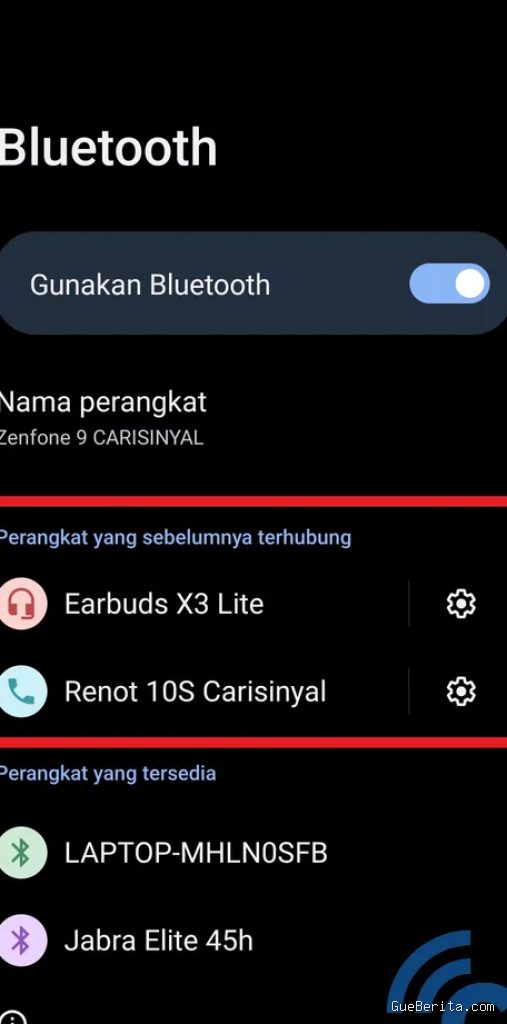
Langkah pertama yang paling efektif adalah melakukan pembersihan daftar perangkat yang tersimpan. Sering kali, HP menyimpan konfigurasi perangkat lama yang sudah tidak aktif atau memiliki profil koneksi yang rusak. Masuklah ke pengaturan Bluetooth, pilih perangkat yang bermasalah, lalu gunakan opsi Lupakan Perangkat atau Unpair. Setelah itu, aktifkan kembali Bluetooth dan lakukan proses penyandingan (pairing) dari awal seolah-olah menghubungkan perangkat baru.
Penyebab lain yang jarang disadari adalah adanya gangguan sinyal atau batasan jarak. Bluetooth bekerja pada frekuensi 2,4 GHz, yang sama dengan banyak perangkat rumah tangga seperti router Wi-Fi atau microwave. Jika HP berada terlalu dekat dengan sumber interferensi elektromagnetik yang kuat, stabilitas koneksi akan menurun drastis. Pastikan jarak antara HP dan perangkat target tidak lebih dari satu meter saat proses inisialisasi koneksi untuk memastikan sinyal tertangkap dengan kuat.
Jika masalah masih berlanjut, lakukan penyegaran pada sistem konektivitas dengan mengaktifkan mode pesawat (Airplane Mode) selama kurang lebih 10 hingga 15 detik, lalu matikan kembali. Tindakan ini memaksa sistem untuk memutus dan menyambungkan kembali semua antena nirkabel, termasuk Bluetooth, Wi-Fi, dan seluler, tanpa harus melakukan restart total pada HP. Ini adalah cara praktis untuk menghilangkan “bug” ringan pada perangkat lunak yang mungkin menghambat deteksi sinyal.
Pemeriksaan pada sisi perangkat target juga krusial. Pastikan perangkat yang ingin dihubungkan—seperti speaker, headphone, atau smartwatch—tidak sedang terhubung ke perangkat lain. Banyak perangkat Bluetooth modern memiliki fitur koneksi otomatis ke perangkat terakhir yang digunakan. Jika perangkat target sudah terkoneksi dengan laptop atau HP lain, ia akan menolak permintaan koneksi dari HP Anda. Pastikan untuk mematikan Bluetooth pada perangkat lain di sekitar yang mungkin sedang “mencuri” koneksi tersebut.
Terkadang, masalah terletak pada akumulasi cache di sistem Bluetooth HP itu sendiri. Pada beberapa sistem operasi, Anda dapat menghapus data aplikasi Bluetooth melalui menu Pengaturan Aplikasi. Cari menu yang menampilkan sistem aplikasi, aktifkan opsi tampilkan sistem, lalu cari Bluetooth. Bersihkan cache dan data pada aplikasi tersebut. Perlu diingat bahwa tindakan ini akan menghapus semua daftar perangkat yang pernah tersambung, sehingga Anda harus melakukan penyandingan ulang pada semua perangkat Bluetooth yang biasa digunakan.
Periksa pula apakah ada pembaruan perangkat lunak (firmware) yang tertunda. Produsen HP sering merilis pembaruan sistem yang mencakup perbaikan pada protokol konektivitas. Jika sistem operasi HP sudah usang, ada kemungkinan terjadi ketidakkompatibelan dengan perangkat Bluetooth versi terbaru. Pastikan HP menjalankan versi sistem operasi yang tersedia untuk meminimalkan kendala teknis.
Jika Anda sedang mencoba menghubungkan perangkat audio, perhatikan profil Bluetooth yang digunakan. Beberapa perangkat memerlukan aplikasi pendamping untuk mengelola koneksi, terutama pada produk audio kelas atas atau perangkat IoT. Jika aplikasi pendamping tidak terpasang atau tidak diperbarui, proses penyandingan mungkin gagal di tengah jalan. Periksa panduan penggunaan perangkat target untuk mengetahui apakah aplikasi khusus diperlukan agar koneksi dapat berjalan dengan lancar.
Hal yang sering terlewatkan adalah ketersediaan daya baterai. Baik HP maupun perangkat target harus memiliki daya yang cukup. Beberapa perangkat akan menonaktifkan fitur Bluetooth secara otomatis atau membatasi daya jangkau sinyalnya ketika baterai berada di bawah ambang batas tertentu, misalnya di bawah 20 persen. Selalu pastikan kedua perangkat memiliki daya yang memadai sebelum mencoba melakukan sinkronisasi.
Apabila semua langkah di atas telah dicoba dan koneksi tetap tidak terbentuk, pertimbangkan untuk melakukan pengaturan ulang pengaturan jaringan (Reset Network Settings). Langkah ini akan mengembalikan semua konfigurasi Wi-Fi, Bluetooth, dan data seluler ke kondisi bawaan pabrik. Harap dicatat bahwa ini akan menghapus semua kata sandi Wi-Fi yang tersimpan, namun sering kali menjadi solusi pamungkas bagi masalah konektivitas yang bersifat kronis pada sistem operasi.
Kegagalan koneksi Bluetooth jarang disebabkan oleh kerusakan fisik pada modul Bluetooth kecuali jika HP pernah mengalami benturan keras atau kemasukan cairan. Jika setelah melakukan reset pengaturan jaringan perangkat masih tidak bisa mendeteksi sinyal Bluetooth sama sekali, ada kemungkinan terjadi masalah pada perangkat keras. Dalam kondisi ini, pemeriksaan profesional oleh teknisi menjadi langkah yang paling disarankan untuk menghindari kerusakan yang lebih luas pada komponen internal HP.
Keberhasilan menghubungkan Bluetooth bergantung pada kebersihan data koneksi, kondisi daya perangkat, serta ketiadaan interferensi sinyal di sekitar. Dengan melakukan pemutusan hubungan perangkat yang tersimpan, membersihkan cache sistem, hingga melakukan reset pengaturan jaringan secara bertahap, sebagian besar kendala konektivitas dapat diatasi tanpa memerlukan bantuan teknis.
📷 Photo by carisinyal.com