
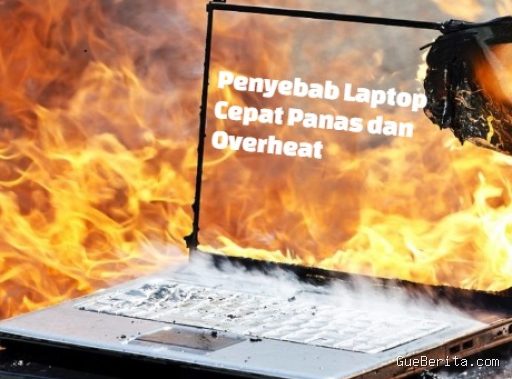
GueBerita.com – Laptop yang cepat panas saat digunakan bekerja bukan sekadar masalah kenyamanan, melainkan indikator bahwa sistem pendingin internal sedang berjuang keras mengimbangi beban kerja perangkat. Ketika suhu komponen internal seperti prosesor (CPU) dan kartu grafis (GPU) meningkat drastis, sistem secara otomatis akan menurunkan performa atau yang dikenal sebagai thermal throttling untuk mencegah kerusakan permanen. Akibatnya, alur kerja Anda menjadi terhambat karena laptop mendadak lemot.
Penyebab utama panas berlebih biasanya berakar pada sirkulasi udara yang terhambat. Debu yang menumpuk di dalam kipas atau ventilasi udara sering kali menjadi penghalang utama aliran udara panas keluar dari casing. Selain itu, penggunaan laptop di atas permukaan lunak seperti kasur, sofa, atau bantal akan menutup lubang ventilasi bawah, sehingga udara panas terjebak dan bersirkulasi kembali ke dalam komponen.
Beban kerja perangkat lunak juga berperan besar. Menjalankan banyak aplikasi secara bersamaan, terutama yang membutuhkan sumber daya tinggi seperti aplikasi pengolah video, desain grafis, atau puluhan tab peramban, akan memaksa prosesor bekerja lebih keras. Semakin keras prosesor bekerja, semakin banyak energi listrik yang diubah menjadi panas. Jika sistem pendingin tidak mampu membuang panas tersebut dengan laju yang sama, suhu internal akan terus merangkak naik.
Langkah pertama yang paling efektif adalah memastikan sirkulasi udara tetap lancar. Gunakan laptop di atas permukaan yang keras dan rata, seperti meja kayu atau kaca. Jika Anda terbiasa bekerja di luar ruangan atau di tempat yang tidak memiliki meja, penggunaan laptop stand atau dudukan laptop dapat membantu mengangkat posisi perangkat sehingga celah ventilasi di bagian bawah terbuka lebih lebar, memungkinkan udara mengalir lebih bebas.
Periksa pula kesehatan sistem pendingin secara berkala. Jika terdengar suara kipas yang berdesis kasar atau tidak terdengar sama sekali padahal laptop terasa panas, ada kemungkinan kipas kotor atau mengalami kerusakan mekanis. Membersihkan ventilasi udara secara hati-hati menggunakan udara bertekanan rendah atau kuas lembut dapat membantu mengurangi akumulasi debu. Namun, hindari membongkar casing laptop jika Anda tidak memiliki pengalaman teknis, karena hal ini dapat membatalkan garansi atau berisiko merusak komponen sensitif lainnya.
Dari sisi perangkat lunak, lakukan pemantauan terhadap aplikasi yang berjalan di latar belakang. Beberapa aplikasi mungkin tetap aktif mengonsumsi sumber daya tinggi meski tidak sedang digunakan secara aktif. Gunakan fitur pengelola tugas (Task Manager pada Windows atau Activity Monitor pada macOS) untuk melihat proses mana yang memakan persentase CPU paling besar. Menutup aplikasi yang tidak perlu secara langsung mengurangi beban kerja prosesor dan membantu menjaga suhu tetap stabil.
Memperbarui sistem operasi dan driver juga terkadang membantu. Pengembang perangkat lunak sering kali merilis pembaruan yang memperbaiki efisiensi manajemen daya. Driver yang usang terkadang menyebabkan perangkat keras bekerja tidak efisien, yang pada akhirnya memicu panas berlebih tanpa alasan yang jelas.
Salah satu kesalahan umum yang sering dilakukan adalah meletakkan laptop dalam kondisi menyala di dalam tas setelah digunakan bekerja. Hal ini sangat berisiko karena panas yang tersisa tidak memiliki ruang untuk keluar, sehingga suhu di dalam tas bisa naik dengan sangat cepat dan berpotensi merusak komponen layar atau baterai. Pastikan laptop telah benar-benar dalam mode shutdown atau hibernate sebelum memasukkannya ke dalam tas.
Jika laptop Anda sudah berusia beberapa tahun, ada kemungkinan pasta termal (thermal paste) yang menghubungkan prosesor dengan sistem pendingin sudah mulai mengering. Pasta termal berfungsi sebagai konduktor panas agar panas dari prosesor dapat tersalurkan dengan baik ke pipa pendingin. Jika pasta ini sudah tidak efektif, maka panas akan tertahan di prosesor. Proses penggantian pasta termal ini memerlukan pembongkaran perangkat dan disarankan untuk dilakukan oleh teknisi profesional agar tidak menimbulkan kerusakan pada komponen utama.
Perhatikan pula kondisi baterai. Baterai yang sudah mulai menurun kualitasnya atau mengalami kebocoran daya sering kali menghasilkan panas berlebih saat proses pengisian maupun penggunaan. Jika Anda merasa suhu panas lebih dominan terasa di area tempat baterai berada, pertimbangkan untuk memeriksa status kesehatan baterai melalui pengaturan sistem atau aplikasi pendukung bawaan produsen laptop.
Mencegah laptop cepat panas adalah kombinasi antara menjaga kebersihan fisik, membatasi beban kerja perangkat lunak yang berlebihan, dan memastikan sirkulasi udara tidak terhambat. Dengan memperhatikan posisi penggunaan dan rutin memantau proses yang berjalan, Anda dapat memperpanjang usia pakai komponen internal laptop sekaligus menjaga performa kerja tetap optimal tanpa terganggu oleh penurunan kecepatan akibat suhu tinggi.
📷 Photo by mistertekno.com